macOS Ihr Gerät
Native Anwendung für den Mac, erhältlich im Mac App Store.
Rocket.Chat evaluieren? Betreiben Sie Starter auf Ihrer eigenen Infrastruktur. Starter testen →
Rocket.Chat evaluieren? Betreiben Sie Starter auf Ihrer eigenen Infrastruktur. Starter testen →
Rocket.Chat für Windows, macOS, Linux, iOS und Android. Jede App stellt eine direkte Verbindung zum Server Ihres Unternehmens her.
Sie benötigen die Adresse Ihres Arbeitsbereichs. Ihre Organisation betreibt einen eigenen Rocket.Chat-Server. Fragen Sie Ihren Arbeitsbereichsadministrator nach der Adresse oder entnehmen Sie diese Ihrer Einladungs-E-Mail.
https://chat.your-organization.orgDie anspruchsvollsten Organisationen weltweit vertrauen darauf











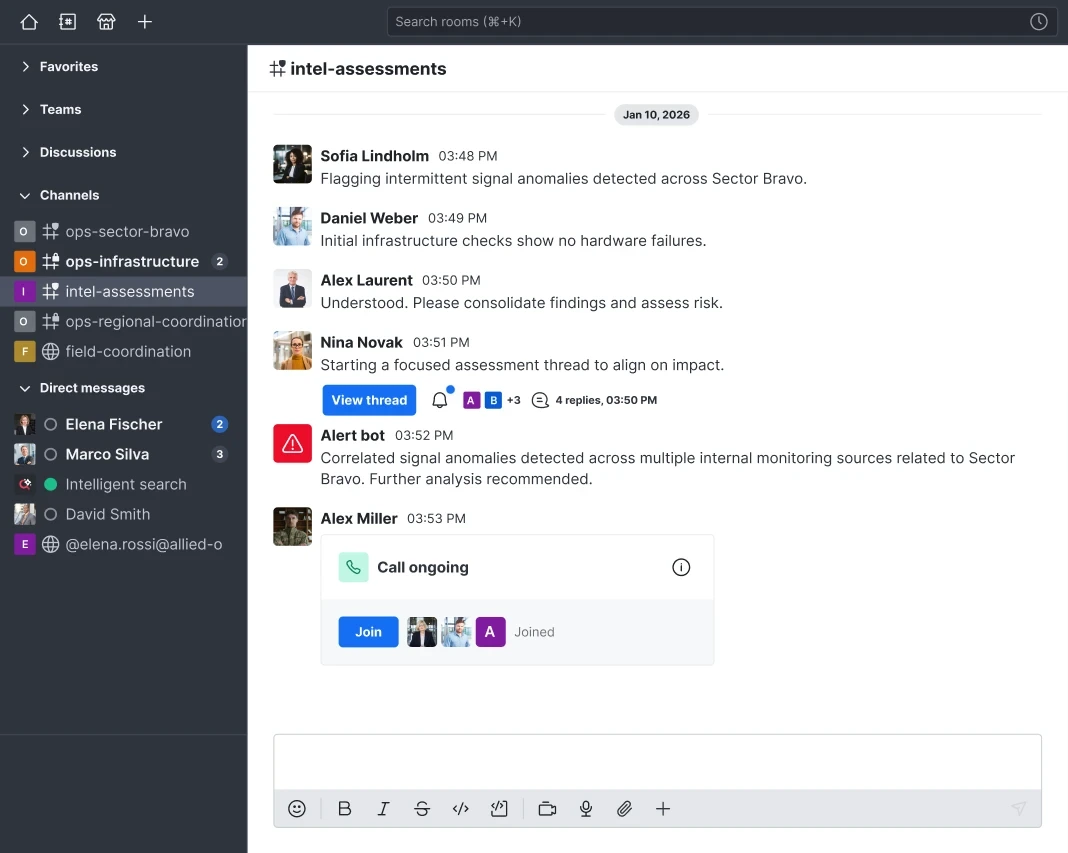
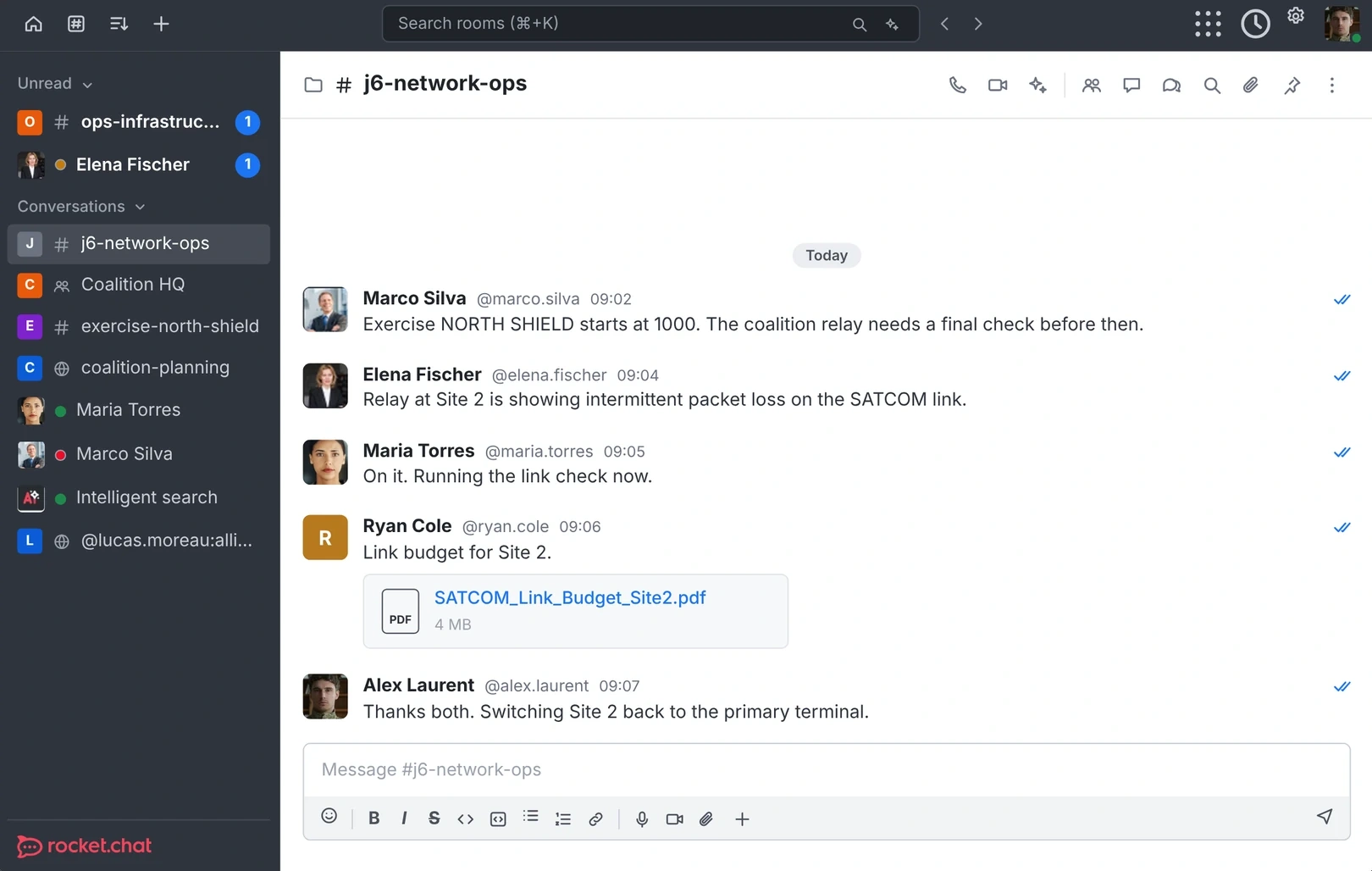
Native Apps, die jeweils über dieselben Channels, Threads und Anrufe verfügen.
Native Anwendung für den Mac, erhältlich im Mac App Store.
Nativ unter Windows, mit einem Installationsprogramm für jeden Benutzer oder für den gesamten Rechner.
Über den Snap Store oder als DEB-, RPM- bzw. AppImage-Datei.
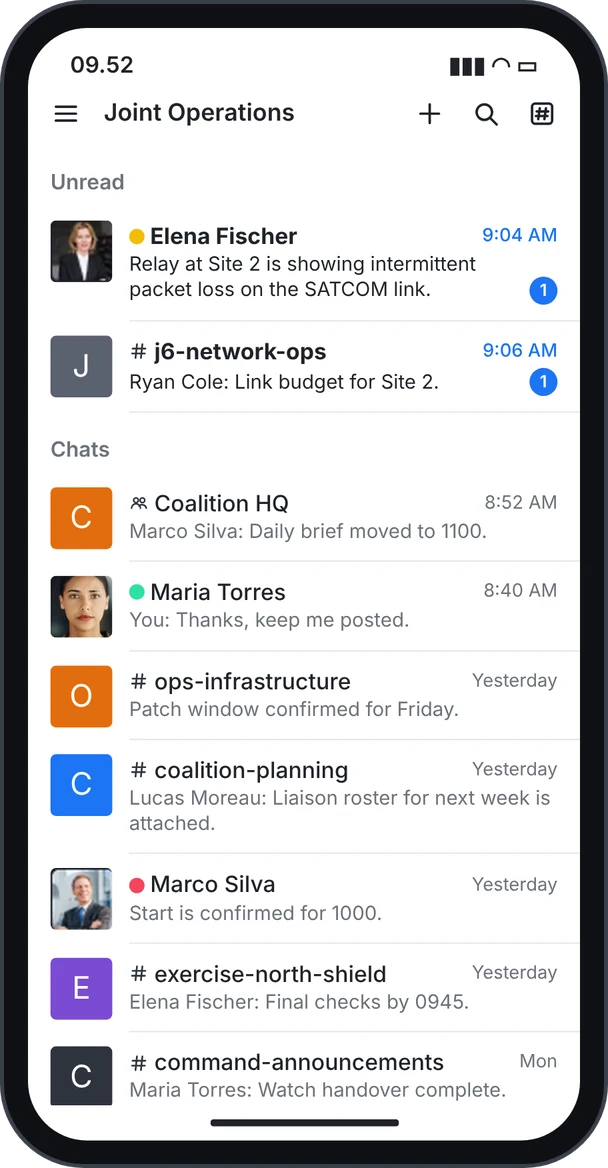
Nachrichten, Anrufe und Benachrichtigungen – ganz gleich, wo Sie sich gerade befinden.
Ihr gesamter Arbeitsbereich in Ihrer Hosentasche.
Sind Sie am Computer? Scannen Sie den Code mit der Kamera Ihres Smartphones, um die App herunterzuladen.
Wählen Sie oben Ihr Gerät aus. Desktop- und Mobilgeräte funktionieren nebeneinander unter demselben Konto.
Geben Sie die Adresse aus Ihrer Administrator- oder Einladungs-E-Mail ein.
https://chat.your-organization.orgVerwenden Sie das von Ihrer Organisation eingerichtete Konto, einschließlich Single Sign-On, sofern diese Funktion aktiviert ist.
Stellen Sie die Desktop-App mit den Tools bereit, die Sie bereits nutzen, und legen Sie fest, wie sie sich auf jedem einzelnen Rechner verhält.
Sofortiger Zugriff. Keine Verkaufsgespräche.